Domain jimw.de kaufen?
Wir ziehen mit dem Projekt
jimw.de um.
Sind Sie am Kauf der Domain
jimw.de interessiert?
domain@kv-gmbh.de · 0541-91531010
Domain jimw.de kaufen?
Wie schneide ich ein Video mit Windows Movie Maker?
Um ein Video mit Windows Movie Maker zu schneiden, musst du zuerst das Programm öffnen und dein Video importieren. Anschließend ziehst du das Video in die Zeitleiste und kannst dort mit dem Schneiden beginnen. Du kannst den Anfang und das Ende eines Clips kürzen, unerwünschte Abschnitte herausschneiden und Übergänge hinzufügen. Zum Schluss kannst du dein bearbeitetes Video speichern und exportieren. **
Warum spielt das Video im Movie Maker nicht ab?
Es gibt verschiedene mögliche Gründe, warum das Video im Movie Maker nicht abgespielt wird. Es könnte sein, dass das Videoformat nicht unterstützt wird oder dass das Video beschädigt ist. Es könnte auch sein, dass die erforderlichen Codecs nicht auf dem Computer installiert sind. Es kann hilfreich sein, das Video in ein unterstütztes Format umzuwandeln oder sicherzustellen, dass alle erforderlichen Codecs installiert sind. **


Ähnliche Suchbegriffe für Video-Watermark-Maker
Top-Angebote
Produkte zum Begriff Video-Watermark-Maker:
-
Gilisoft Video Watermark EraserGilisoft Video Watermark Eraser: Entfernen Sie Wasserzeichen aus Ihren Videos im Handumdrehen Haben Sie jemals ein großartiges Video aufgenommen oder heruntergeladen, nur um festzustellen, dass ein lästiges Wasserzeichen oder ein Zeitstempel das visuelle Erlebnis ruiniert? Das ist frustrierend, oder? Zum Glück gibt es eine Lösung: den Gilisoft Video Watermark Eraser . Mit diesem leistungsstarken Tool können Sie unerwünschte Wasserzeichen, Textüberlagerungen und Logos in Sekundenschnelle entfernen. Sind Sie bereit, Ihre Videos wieder in vollen Zügen zu genießen? Lesen Sie weiter und entdecken Sie, warum Sie den Gilisoft Video Watermark Eraser kaufen sollten! Was ist Gilisoft Video Watermark Eraser? Gilisoft Video Watermark Eraser ist eine benutzerfreundliche Software, die entwickelt wurde, um Wasserzeichen, Textüberlagerungen, Logos und unerwünschte Untertitel aus Ihren Videos zu entfernen. Mit nur wenigen Klicks können Sie störende Elemente aus Ihren Videos beseitigen und das Seherlebnis erheblich verbessern. Diese Software ist ideal für alle, die Videos erstellen, bearbeiten oder einfach nur ansehen möchten, ohne von Wasserzeichen abgelenkt zu werden. Exklusive Funktionen von Gilisoft Video Watermark Eraser Wasserzeichen aus Videos entfernen Mit diesem Tool können Sie das Bild in einer Videodatei verbessern, indem Sie Wasserzeichen wie Logos, Signaturen oder Untertitel entfernen. Genießen Sie Ihre Videos/Filme, ohne durch ein Logo auf dem Bildschirm abgelenkt zu werden. Beste Wasserzeichen-Entfernung Das beste Inpainting-Tool für Videos – der Free Video Watermark Removal Tool ist ein brandneues Werkzeug, um jedes Wasserzeichen mit wenigen einfachen Schritten aus Ihrem Video zu entfernen. Keine komplizierte Bearbeitung mehr! Batch-Verarbeitung von Wasserzeichen In manchen Videos gibt es mehrere Wasserzeichen, die in verschiedenen oder gleichen Zeiträumen erscheinen. Mit diesem Tool können Sie alle Wasserzeichen auf einmal entfernen. Batch-Verarbeitung von Videos Wenn Sie viele Videos (auch in verschiedenen Formaten) haben, die Wasserzeichen entfernen müssen, kann dieses Tool Ihnen auch bei der Batch-Verarbeitung der Videos helfen. Unterstützung fast aller Videoformate Das Tool zur Entfernung von Videowasserzeichen kann fast alle gängigen Videoformate lesen, einschließlich des H265-Videoformats und weiterer Formate aus dem Internet. Export in Originalvideoformate Es ist nicht notwendig, sich um ein Videoformat mit einem Wasserzeichen zu kümmern, und das Originalvideoformat bleibt nach der Entfernung des Wasserzeichens erhalten. Textwasserzeichen zu Videos hinzufügen Textwasserzeichen sind eine sehr effektive Möglichkeit, das Eigentum an diesen Videos zu deklarieren. Dieses Tool hilft Ihnen, Text/Wörter (wie Datum, Autorname, Urheberrechtsinformationen, Urheberrechtssymbol usw.) zum Video hinzuzufügen. Bildwasserzeichen zu Videos hinzufügen Wenn Sie Videograf, Videoautor oder Content Creator sind, ist es wichtig, Bilder mit persönlichen Informationen und Logos zu Ihren Videos hinzuzufügen, bevor Sie diese auf Sharing-Websites hochladen. Dies ist eine effektive Methode, um zu verhindern, dass andere Ihr Video ohne Ihre Genehmigung kopieren und verwenden. Videowasserzeichen zu Videos hinzufügen Bild-in-Bild (PiP), auch Videoüberlagerung genannt, ist eine Funktion, bei der ein Video im Vollbildmodus angezeigt wird, während ein anderes Video gleichzeitig in einem kleineren Fenster darüber angezeigt wird. Formwasserzeichen hinzufügen Oft muss man ein Element hinzufügen, um eine Person oder ein Objekt im Video hervorzuheben. Fügen Sie ein Formwasserzeichen zum Video hinzu, um die Aufmerksamkeit auf die Person oder das Objekt zu lenken, beispielsweise durch das Hinzufügen eines „Pfeils“, der auf diese Person/dieses Objekt zeigt. Warum sollten Sie Gilisoft Video Watermark Eraser kaufen? Es gibt viele Gründe, warum Sie Gilisoft Video Watermark Eraser kaufen sollten. Hier sind einige davon: Einfache Bedienung: Benutzerfreundliche Oberfläche, die keine technischen Kenntnisse erfordert. Schnelle Ergebnisse: Entfernen Sie unerwünschte Elemente in Sekundenschnelle. Vielfältige Unterstützung: Kompatibel mit den meisten gängigen Videoformaten. Flexibilität: Batch-Verarbeitung von Videos und Wasserzeichen. Zusätzliche Bearbeitungsfunktionen: Hinzufügen von Text-, Bild- und Videowasserzeichen sowie Formwasserzeichen. Wie funktioniert Gilisoft Video Watermark Eraser? Die Verwendung von Gilisoft Video Watermark Eraser ist denkbar einfach. Hier sind die Schritte, die Sie befolgen müssen: Laden Sie die Software herunter und installieren Sie sie auf Ihrem Computer. Starten Sie die Software und wählen Sie das Video aus, das Sie bearbeiten möchten. Markieren Sie das unerwünschte Wasserzeichen oder Objekt, das Sie entfernen möchten. Klicken Sie auf "Entfernen" und beobachten Sie, wie das Tool die Magie in Sekundenschnelle vollbringt. Speichern Sie Ihr bearbeitetes Video im Originalformat. Tipps zur Verwendung von Gilisoft Video ...46,95 €*Versand: 0,00 €Sichere Weiterleitung zum Anbieter
-
UkeySoft Video Watermark RemoverUkeySoft Video Watermark Remover Bietet eine leistungsstarke Lösung zum Entfernen von Wasserzeichen aus Videos und zum Hinzufügen eigener Texte oder Logos. Entwickelt, um Mischmodi anzupassen und Wasserzeichen durch benutzerdefinierte Logos zu ersetzen, ermöglicht dieses Tool das problemlose Entfernen von Wasserzeichen, unerwünschten Untertiteln und Textüberlagerungen aus einer Vielzahl von Videos und Filmen. Wichtige Funktionen: Wasserzeichen entfernen: Löschen Sie Wasserzeichen, Logos, Datum, Text oder Untertitel aus Ihren Videos, ohne die Qualität zu beeinträchtigen. UkeySoft Video Watermark Remover unterstützt nahezu alle Videoformate und sorgt für eine reibungslose Entfernung. Untertitel entfernen: Entfernen Sie unerwünschte Untertitel und Textüberlagerungen ohne Qualitätsverlust. Dieses Tool ist in der Lage, Untertitel aus verschiedenen Videoformaten wie MKV, MP4 und AVI z...19,95 €*Versand: 0,00 €Sichere Weiterleitung zum Anbieter
-
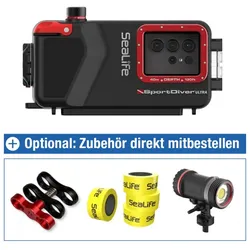
Sealife - Bundle-Maker - Smartphone Handy Unterwassergehäuse und Zu...Tauchausrüstung ? Unterwasserkamera ? Gehäuse - Monitor & Video SEALIFE BUNDLE-MAKER ? SPORTDIVER ULTRA SMARTPHONE-UNTERWASSERGEHÄUSE & ZUBEHÖR Warum wir diesen Artikel empfehlen. Stellen Sie sich Ihr persönliches SeaLife Unterwasser-Set selbst zusammen: Das SportDiver Ultra Bundle kombiniert das vielfach ausgezeichnete Smartphone-Unterwassergehäuse für Tiefen bis 40 m mit passend ausgewähltem Zubehör aus dem offiziellen Flex-Connect-System ? von der Tauchlampe bis zum Traysystem. VORTEILE DES SEALIFE SPORTDIVER ULTRA BUNDLES __ UNIVERSELLE SMARTPHONE-KOMPATIBILITÄT Das SportDiver Ultra fasst nahezu alle aktuellen iPhones und Android-Modelle auf ? darunter auch der Samsung Galaxy S-Ultra-Reihe und Googles Pixel-Serie. Ein hilfreicher Fit-Guide auf der SeaLife-Website zeigt vorab, ob das eigene Smartphone kompatibel ist. __ DUALER LECKALARM ? AKTIVER SCHUTZ UNTER WASSER Ein Vakuumdruck-Sensor prüft vor dem Tauchgang, ob die Dichtung korrekt sitzt; ein zweiter Feuchtigkeitssensor überwacht den Innenraum während des Tauchens. Bildschirmwarnung, Ton und LED-Signal melden selbst kleinste Undichtigkeiten, bevor Schaden entsteht. __ IHR BUNDLE ? MODULAR NACH BEDARF KONFIGURIERT Als Basis wählen Sie das Gehäuse SL405 oder das SL406-Lampenset mit Sea Dragon 2500F und erweitern Sie Ihr Set optional um Farbkorrekturfilter, Trays, Kugelarme, Weitwinkelobjektiv oder weitere Tauchlampen ? alles direkt im Bundle. __ PROFI-APP MIT ERWEITERTER KAMERASTEUERUNG Die kostenlose SportDiver-App verbindet sich per Bluetooth Low Energy 5 automatisch mit dem Gehäuse und ermöglicht Zugriff auf Zoom, Weißabgleich (2.000?8.000 K), manuellen Fokus und RAW+JPEG-Aufnahme. Auf iPhone 12 Pro und neuer sind zudem ProRAW (.dng) sowie ProRes-Video verfügbar. PRODUKTBESCHREIBUNG Das SEALIFE SPORTDIVER ULTRA SMARTPHONE-UNTERWASSERGEHÄUSE richtet sich an Sporttaucher, Reisende und Einsteiger in die Unterwasserfotografie, die die Kameraqualität ihres Smartphones unter Wasser vollständig ausschöpfen möchten ? ohne eine eigenständige Unterwasserkamera kaufen zu müssen. Der Bundle-Maker bei Atlantis erlaubt es, das Gehäuse gezielt mit passenden Komponenten aus dem offiziellen SeaLife Flex-Connect-System zu kombinieren und so ein individuell zugeschnittenes Unterwasser-Set zusammenzustellen. Das Gehäuse besteht aus hochwertigem Polycarbonat mit Beschlägen aus Edelstahl (304?316) und hartanodisiertem Aluminium der Güteklasse T6061 und ist für Tiefen bis 40 Meter zugelassen. Das Innenmaß von 18,3 × 8,0 × 1,2 cm nimmt auch aktuelle Großformate wie Samsung Galaxy S-Ultra oder iPhones der Max-Klasse zuverlässig auf. Zwei handelsübliche AAA-Batterien (Alkaline oder NiMH) betreiben Gehäuse und Bluetooth-Modul über 50 Stunden ? praktisch für mehrtägige Tauchreisen. Das Außenmaß beträgt 23,1 × 12,4 × 6,1 cm bei ca. 808 g; der Auftrieb im Meerwasser ist mit rund +150 g positiv, was das Handling unter Wasser spürbar entspannter macht. Die Verbindung zwischen Gehäuse und Kamera-App erfolgt kabellos über Bluetooth Low Energy 5 ? ohne störende Kabel. Die kostenlose SportDiver-App (iOS und Android, ohne In-App-Käufe) bietet neben den gängigen Foto- und Videomodi umfangreiche manuelle Einstellungen: Weißabgleich 2.000?8.000 K, Belichtungskorrektur EV ?3,0 bis +3,0, manuellen Fokus und Objektivauswahl bei Mehrfachkameras. Auf iPhones ab Modell 12 Pro stehen ProRAW (.dng, bis 48 MP auf iPhone 14/15 Pro) und ProRes-Video bereit; Android-Nutzer profitieren von RAW+JPEG-Simultanaufnahme, 4K-Video und optionaler Bildstabilisierung. Sechs dedizierte Gehäusetasten ? darunter ein großer Auslöser und vier Rückstasten ? gewährleisten eine sichere Bedienung auch mit dicken Neoprenhandschuhen. Das Sicherheitskonzept des SportDiver Ultra setzt auf ein zweistufiges Leckalarm-System: Ein Vakuumdruck-Sensor prüft vor dem Tauchgang, ob die Dichtung korrekt sitzt ? die Status-LED leuchtet grün bei korrektem Druck und blinkt rot bei erkanntem Leck. Zusätzlich überwacht ein Feuchtigkeitssensor den Innenraum während des Tauchens und meldet Eindringen von Nässe akustisch, per App und per LED-Signal. Der Verschluss erfolgt über einen robusten Cam-Lock-Riegel mit TPE-O-Ring; Silikonschmiermittel ist im Lieferumfang enthalten. Die mitgelieferte ?Moisture Muncher-Kapsel bindet Restfeuchtigkeit im Inneren und verhindert Beschlagen der Optik ? der Farbwechsel der Kapsel von Blau zu Rosa zeigt an, wann sie verbraucht ist. Das modulare Flex-Connect-System macht das SportDiver Ultra zur Basis eines vollständigen Foto-Setups: Sieben 1⁄4-20-Stativgewinde erlauben die Montage von Einzel- und Doppelschienen (Tray), Kugelarmen, Handgriffen und Auftriebsringen. Als Basisvariante steht das Gehäuse SL405 bereit; das SL406-Lampenset enthält zusätzlich dem Sea Dragon 2500F Unterwasserlicht. Optionale Filter (Rot, Gelb, Magenta), ein 67/52-mm-Objektivadapter und das 6-Zoll-Weitwinkelobjektiv SL053 erg?"341,10 €*Versand: 0,00 €Sichere Weiterleitung zum Anbieter

-
Suche einen kostenlosen Video Maker, der kein Wasserzeichen verwendet.
Es gibt verschiedene kostenlose Video Maker, die kein Wasserzeichen verwenden. Einige beliebte Optionen sind Shotcut, OpenShot und DaVinci Resolve. Diese Programme bieten eine Vielzahl von Funktionen zur Videobearbeitung und ermöglichen es dir, professionell aussehende Videos zu erstellen, ohne ein Wasserzeichen hinzufügen zu müssen. **
-
Wie kann man ein Video im Movie Maker spiegeln?
Um ein Video im Movie Maker zu spiegeln, musst du das Video in den Timeline-Bereich ziehen. Klicke dann mit der rechten Maustaste auf das Video und wähle "Effekte" aus. Wähle dann die Option "Spiegel" aus und das Video wird gespiegelt. **
-
Wie kann ich ein Video im Movie Maker in das Format für ein Smartphone umwandeln?
Um ein Video im Movie Maker in das Format für ein Smartphone umzuwandeln, musst du das Video exportieren. Klicke dazu auf "Datei" und dann auf "Film speichern". Wähle anschließend das gewünschte Format für dein Smartphone aus, zum Beispiel MP4 oder MOV, und speichere das Video auf deinem Computer. Danach kannst du das Video auf dein Smartphone übertragen und abspielen. **
-
Wie kann man Tiktoks ohne Watermark speichern?
Um TikToks ohne Watermark zu speichern, gibt es verschiedene Möglichkeiten. Eine Möglichkeit ist die Verwendung von Drittanbieter-Apps oder Websites, die es ermöglichen, TikToks ohne Watermark herunterzuladen. Eine andere Möglichkeit ist die Verwendung von Bildschirmaufzeichnungs-Apps, um das TikTok ohne Watermark aufzunehmen. Man kann auch versuchen, den Watermark manuell zu entfernen, indem man Bearbeitungssoftware verwendet. Es ist jedoch wichtig zu beachten, dass das Entfernen des Watermarks gegen die Nutzungsbedingungen von TikTok verstoßen kann. Daher ist es ratsam, vorher die rechtlichen Aspekte zu prüfen. **


Wie kann man ein Video in Windows Movie Maker verschieben?
Um ein Video in Windows Movie Maker zu verschieben, musst du das Video in der Timeline auswählen und dann die Maus auf das Video ziehen, um es an die gewünschte Position zu verschieben. Du kannst auch die Tastaturbefehle "Strg" + "X" verwenden, um das Video auszuschneiden, und dann "Strg" + "V", um es an einer anderen Stelle einzufügen. **
Wie kann ich ein Video mit dem Movie Maker verschicken?
Um ein Video mit dem Movie Maker zu verschicken, musst du es zuerst exportieren. Klicke dazu auf "Datei" und dann auf "Film speichern". Wähle den gewünschten Speicherort und das gewünschte Format aus und klicke auf "Speichern". Anschließend kannst du das exportierte Video per E-Mail, Cloud-Speicher oder anderen Methoden verschicken. **
Top-Angebote
Produkte zum Begriff Video-Watermark-Maker:
-
Video Watermark MakerEinfaches Hinzufügen von Wasserzeichen zu Ihren Videos Sie können Ihren Videos Ihre eigenen Wasserzeichen hinzufügen, um sie zu schützen und sicherzustellen, dass Sie die Anerkennung für Ihre Arbeit erhalten. Es gibt viele Möglichkeiten, ein Wasserzeichen zu Ihrem Video hinzuzufügen, darunter die folgenden: Hinzufügen von Text zu Ihrem Video Hinzufügen eines Logos zu Ihrem Video Hinzufügen eines Bildes zu Ihrem Video Erstellen eines visuellen Wasserzeichens Werfen Sie einen Blick auf einige der Lösungen, die SoftOrbits Old Photo Restoration anbietet: Wie Sie Ihre Videos kennzeichnen Sie können ein Video mit Ihrem Markenzeichen erstellen, indem Sie Ihr Wasserzeichen hinzufügen. Sie können Ihrem Video auch ein Urheberrecht hinzufügen, um sicherzustellen, dass niemand versucht, die Anerkennung für Ihre Arbeit zu erhalten. Verwenden Sie den Youtube Video Watermark Maker, um sicherzustellen, dass Ihre Arbeit geschützt ist. Sie können Ihrem YouTube-Video ein Wasserzeichen hinzufügen, was wichtig ist, wenn Sie vorhaben, dass andere Ihr Video ansehen und teilen. Wenn Sie Ihr Markenzeichen hinzufügen, können die Leute Ihre Arbeit identifizieren. Hinzufügen eines Textwasserzeichens zu einem Video Es ist sehr einfach, mit dem Youtube Video Watermark Maker ein Textwasserzeichen zu Ihrem Video hinzuzufügen. Folgen Sie diesen Schritten: Verwenden Sie Dateien hinzufügen, um Ihr Video hochzuladen. Klicken Sie auf den Bereich "Wasserzeichen" und wählen Sie "Textwasserzeichen". Legen Sie den Text, die Schriftfarbe und die Hintergrundfarbe fest. Wählen Sie die Position für die Stelle und treffen Sie Ihre Auswahl. Klicken Sie auf die Schaltfläche OK, wenn Sie fertig sind. Speichern Sie Ihr Wasserzeichen. So fügen Sie ein Logo-Wasserzeichen zu einem Video hinzu Es ist auch ganz einfach, mit dem Youtube Video Watermark Maker ein Wasserzeichen zu einem Video hinzuzufügen. Folgen Sie diesen Schritten: Verwenden Sie Dateien hinzufügen, um Ihr Video hochzuladen. Klicken Sie auf das Wasserzeichen-Fenster und wählen Sie Logo-Bild. Verwenden Sie ein Logo mit transparentem Hintergrund für Ihre PNG-Datei. Auf diese Weise können Sie das Video dahinter sehen. Wählen Sie die Position für den Speicherort und treffen Sie Ihre Auswahl. Klicken Sie auf die Schaltfläche OK, wenn Sie fertig sind. Speichern Sie Ihr Wasserzeichen. Automatische Position und Größe des Wasserzeichens Youtube Video Watermark Maker kann die Größe und Position der Wasserzeichen automatisch anpassen, da die Wasserzeichen unabhängig von der Videoauflösung eine feste Größe haben. Andere Anwendungen lassen das Logo größer oder kleiner erscheinen, aber Watermark Maker passt die Größe automatisch für Sie an. Sie können die Größe, Transparenz und Position des Wasserzeichens anpassen. Sie können die Größe des Wasserzeichens an den von Ihnen gewählten Prozentsatz der Größe des Quellvideos anpassen. Wasserzeichen mehrere Videos auf einmal in einem Batch-Modus Youtube Video Watermark Maker kann im Batch-Modus mehrere Videos auf einmal mit einem Wasserzeichen versehen. Sie klicken einfach auf Datei hinzufügen und laden alle Videos hoch, die Sie mit einem Wasserzeichen versehen möchten. Dann klicken Sie auf die Schaltfläche Batch Watermark. Fügen Sie Wasserzeichen zu mehreren Videos in einem Stapel hinzu. Wasserzeichenvorlage für spätere Verwendung speichern Es ist sehr einfach, Ihre Wasserzeichenvorlage für die spätere Verwendung zu speichern. Sie beginnen mit der Erstellung Ihres Wasserzeichens, entweder mit Text, einem Bild oder beidem. Sobald Sie die Vorlage erstellt haben, klicken Sie in der oberen Menüleiste auf Wasserzeichen speichern. Wenn Sie dem gespeicherten Video später ein Wasserzeichen hinzufügen möchten, klicken Sie einfach in der Menüleiste auf Wasserzeichen laden. Sie können nach Belieben Änderungen vornehmen oder das Wasserzeichen zu Ihren Videos hinzufügen. Wasserzeichenvorlage speichern. Intervalle zum Hinzufügen von Wasserzeichen zu Videos auswählen Sie können die Intervalle auswählen, in denen Sie das Wasserzeichen anzeigen möchten. Sie können die genauen Zeitintervalle angeben, in denen Sie das Wasserzeichen ein- und ausblenden möchten. Youtube Video Watermark Maker kann Text-Wasserzeichen, Bild-Wasserzeichen oder beides erstellen und sie genau dort platzieren, wo Sie sie haben möchten. Schutz vor automatischem Entfernen des Wasserzeichens Sie können Ihre Videos auch vor dem automatischen Entfernen von Wasserzeichen schützen. Sie betten sie in Ihre YouTube-Videos ein, was ein schneller und effizienter Prozess ist. Sobald Sie ein Wasserzeichen zu einem Video hinzufügen, ist es vor der automatischen Wasserzeichenentfernung geschützt. Systemvorraussetzungen: Betriebssystem: Windows 7, Windows 10, Windows 1139,95 €*Versand: 0,00 €Sichere Weiterleitung zum Anbieter
-
Wonderfox: Video WatermarkWonderFox Video Watermark WonderFox Video Watermark Schützen Sie Ihr Videourheberrecht mit Wasserzeichen Schnelle Wasserzeichnung und keinerlei Qualitätsverlust Vollständiger Schutz des Video-Urheberrechts Über 150 kostenlose Wasserzeichenmaterialien Präzise Kontrolle des Wasserzeichens über die Zeitleiste Überblick WonderFox Video Watermark konzentriert sich darauf, das Urheberrecht Ihrer Videos zu wahren und die unbefugte Nutzung Ihrer in sozialen Medien und Blogs geteilten Videos zu verhindern. Haben Sie schon einmal erlebt, dass Sie Stunden in die Erstellung eines Videos investieren, es in sozialen Medien teilen und dann feststellen, dass Ihr Video unter einem anderen Namen veröffentlicht wurde? Um solche Situationen zu vermeiden, ermöglicht Ihnen WonderFox Video Watermark, Identitäts- und Eigentumsinformationen zu Ihrem Video hinzuzufügen, damit die Zuschauer die Quelle erk...34,95 €*Versand: 0,00 €Sichere Weiterleitung zum Anbieter
-
Gilisoft Video Watermark EraserGilisoft Video Watermark Eraser: Entfernen Sie Wasserzeichen aus Ihren Videos im Handumdrehen Haben Sie jemals ein großartiges Video aufgenommen oder heruntergeladen, nur um festzustellen, dass ein lästiges Wasserzeichen oder ein Zeitstempel das visuelle Erlebnis ruiniert? Das ist frustrierend, oder? Zum Glück gibt es eine Lösung: den Gilisoft Video Watermark Eraser . Mit diesem leistungsstarken Tool können Sie unerwünschte Wasserzeichen, Textüberlagerungen und Logos in Sekundenschnelle entfernen. Sind Sie bereit, Ihre Videos wieder in vollen Zügen zu genießen? Lesen Sie weiter und entdecken Sie, warum Sie den Gilisoft Video Watermark Eraser kaufen sollten! Was ist Gilisoft Video Watermark Eraser? Gilisoft Video Watermark Eraser ist eine benutzerfreundliche Software, die entwickelt wurde, um Wasserzeichen, Textüberlagerungen, Logos und unerwünschte Untertitel aus Ihren Videos zu entfernen. Mit nur wenigen Klicks können Sie störende Elemente aus Ihren Videos beseitigen und das Seherlebnis erheblich verbessern. Diese Software ist ideal für alle, die Videos erstellen, bearbeiten oder einfach nur ansehen möchten, ohne von Wasserzeichen abgelenkt zu werden. Exklusive Funktionen von Gilisoft Video Watermark Eraser Wasserzeichen aus Videos entfernen Mit diesem Tool können Sie das Bild in einer Videodatei verbessern, indem Sie Wasserzeichen wie Logos, Signaturen oder Untertitel entfernen. Genießen Sie Ihre Videos/Filme, ohne durch ein Logo auf dem Bildschirm abgelenkt zu werden. Beste Wasserzeichen-Entfernung Das beste Inpainting-Tool für Videos – der Free Video Watermark Removal Tool ist ein brandneues Werkzeug, um jedes Wasserzeichen mit wenigen einfachen Schritten aus Ihrem Video zu entfernen. Keine komplizierte Bearbeitung mehr! Batch-Verarbeitung von Wasserzeichen In manchen Videos gibt es mehrere Wasserzeichen, die in verschiedenen oder gleichen Zeiträumen erscheinen. Mit diesem Tool können Sie alle Wasserzeichen auf einmal entfernen. Batch-Verarbeitung von Videos Wenn Sie viele Videos (auch in verschiedenen Formaten) haben, die Wasserzeichen entfernen müssen, kann dieses Tool Ihnen auch bei der Batch-Verarbeitung der Videos helfen. Unterstützung fast aller Videoformate Das Tool zur Entfernung von Videowasserzeichen kann fast alle gängigen Videoformate lesen, einschließlich des H265-Videoformats und weiterer Formate aus dem Internet. Export in Originalvideoformate Es ist nicht notwendig, sich um ein Videoformat mit einem Wasserzeichen zu kümmern, und das Originalvideoformat bleibt nach der Entfernung des Wasserzeichens erhalten. Textwasserzeichen zu Videos hinzufügen Textwasserzeichen sind eine sehr effektive Möglichkeit, das Eigentum an diesen Videos zu deklarieren. Dieses Tool hilft Ihnen, Text/Wörter (wie Datum, Autorname, Urheberrechtsinformationen, Urheberrechtssymbol usw.) zum Video hinzuzufügen. Bildwasserzeichen zu Videos hinzufügen Wenn Sie Videograf, Videoautor oder Content Creator sind, ist es wichtig, Bilder mit persönlichen Informationen und Logos zu Ihren Videos hinzuzufügen, bevor Sie diese auf Sharing-Websites hochladen. Dies ist eine effektive Methode, um zu verhindern, dass andere Ihr Video ohne Ihre Genehmigung kopieren und verwenden. Videowasserzeichen zu Videos hinzufügen Bild-in-Bild (PiP), auch Videoüberlagerung genannt, ist eine Funktion, bei der ein Video im Vollbildmodus angezeigt wird, während ein anderes Video gleichzeitig in einem kleineren Fenster darüber angezeigt wird. Formwasserzeichen hinzufügen Oft muss man ein Element hinzufügen, um eine Person oder ein Objekt im Video hervorzuheben. Fügen Sie ein Formwasserzeichen zum Video hinzu, um die Aufmerksamkeit auf die Person oder das Objekt zu lenken, beispielsweise durch das Hinzufügen eines „Pfeils“, der auf diese Person/dieses Objekt zeigt. Warum sollten Sie Gilisoft Video Watermark Eraser kaufen? Es gibt viele Gründe, warum Sie Gilisoft Video Watermark Eraser kaufen sollten. Hier sind einige davon: Einfache Bedienung: Benutzerfreundliche Oberfläche, die keine technischen Kenntnisse erfordert. Schnelle Ergebnisse: Entfernen Sie unerwünschte Elemente in Sekundenschnelle. Vielfältige Unterstützung: Kompatibel mit den meisten gängigen Videoformaten. Flexibilität: Batch-Verarbeitung von Videos und Wasserzeichen. Zusätzliche Bearbeitungsfunktionen: Hinzufügen von Text-, Bild- und Videowasserzeichen sowie Formwasserzeichen. Wie funktioniert Gilisoft Video Watermark Eraser? Die Verwendung von Gilisoft Video Watermark Eraser ist denkbar einfach. Hier sind die Schritte, die Sie befolgen müssen: Laden Sie die Software herunter und installieren Sie sie auf Ihrem Computer. Starten Sie die Software und wählen Sie das Video aus, das Sie bearbeiten möchten. Markieren Sie das unerwünschte Wasserzeichen oder Objekt, das Sie entfernen möchten. Klicken Sie auf "Entfernen" und beobachten Sie, wie das Tool die Magie in Sekundenschnelle vollbringt. Speichern Sie Ihr bearbeitetes Video im Originalformat. Tipps zur Verwendung von Gilisoft Video ...46,95 €*Versand: 0,00 €Sichere Weiterleitung zum Anbieter
-
UkeySoft Video Watermark RemoverUkeySoft Video Watermark Remover Bietet eine leistungsstarke Lösung zum Entfernen von Wasserzeichen aus Videos und zum Hinzufügen eigener Texte oder Logos. Entwickelt, um Mischmodi anzupassen und Wasserzeichen durch benutzerdefinierte Logos zu ersetzen, ermöglicht dieses Tool das problemlose Entfernen von Wasserzeichen, unerwünschten Untertiteln und Textüberlagerungen aus einer Vielzahl von Videos und Filmen. Wichtige Funktionen: Wasserzeichen entfernen: Löschen Sie Wasserzeichen, Logos, Datum, Text oder Untertitel aus Ihren Videos, ohne die Qualität zu beeinträchtigen. UkeySoft Video Watermark Remover unterstützt nahezu alle Videoformate und sorgt für eine reibungslose Entfernung. Untertitel entfernen: Entfernen Sie unerwünschte Untertitel und Textüberlagerungen ohne Qualitätsverlust. Dieses Tool ist in der Lage, Untertitel aus verschiedenen Videoformaten wie MKV, MP4 und AVI z...19,95 €*Versand: 0,00 €Sichere Weiterleitung zum Anbieter
-
Wie schneide ich ein Video mit Windows Movie Maker?
Um ein Video mit Windows Movie Maker zu schneiden, musst du zuerst das Programm öffnen und dein Video importieren. Anschließend ziehst du das Video in die Zeitleiste und kannst dort mit dem Schneiden beginnen. Du kannst den Anfang und das Ende eines Clips kürzen, unerwünschte Abschnitte herausschneiden und Übergänge hinzufügen. Zum Schluss kannst du dein bearbeitetes Video speichern und exportieren. **
-
Warum spielt das Video im Movie Maker nicht ab?
Es gibt verschiedene mögliche Gründe, warum das Video im Movie Maker nicht abgespielt wird. Es könnte sein, dass das Videoformat nicht unterstützt wird oder dass das Video beschädigt ist. Es könnte auch sein, dass die erforderlichen Codecs nicht auf dem Computer installiert sind. Es kann hilfreich sein, das Video in ein unterstütztes Format umzuwandeln oder sicherzustellen, dass alle erforderlichen Codecs installiert sind. **
-
Suche einen kostenlosen Video Maker, der kein Wasserzeichen verwendet.
Es gibt verschiedene kostenlose Video Maker, die kein Wasserzeichen verwenden. Einige beliebte Optionen sind Shotcut, OpenShot und DaVinci Resolve. Diese Programme bieten eine Vielzahl von Funktionen zur Videobearbeitung und ermöglichen es dir, professionell aussehende Videos zu erstellen, ohne ein Wasserzeichen hinzufügen zu müssen. **
-
Wie kann man ein Video im Movie Maker spiegeln?
Um ein Video im Movie Maker zu spiegeln, musst du das Video in den Timeline-Bereich ziehen. Klicke dann mit der rechten Maustaste auf das Video und wähle "Effekte" aus. Wähle dann die Option "Spiegel" aus und das Video wird gespiegelt. **
Ähnliche Suchbegriffe für Video-Watermark-Maker
-
Sealife - Bundle-Maker - Smartphone Handy Unterwassergehäuse und Zu...Tauchausrüstung ? Unterwasserkamera ? Gehäuse - Monitor & Video SEALIFE BUNDLE-MAKER ? SPORTDIVER ULTRA SMARTPHONE-UNTERWASSERGEHÄUSE & ZUBEHÖR Warum wir diesen Artikel empfehlen. Stellen Sie sich Ihr persönliches SeaLife Unterwasser-Set selbst zusammen: Das SportDiver Ultra Bundle kombiniert das vielfach ausgezeichnete Smartphone-Unterwassergehäuse für Tiefen bis 40 m mit passend ausgewähltem Zubehör aus dem offiziellen Flex-Connect-System ? von der Tauchlampe bis zum Traysystem. VORTEILE DES SEALIFE SPORTDIVER ULTRA BUNDLES __ UNIVERSELLE SMARTPHONE-KOMPATIBILITÄT Das SportDiver Ultra fasst nahezu alle aktuellen iPhones und Android-Modelle auf ? darunter auch der Samsung Galaxy S-Ultra-Reihe und Googles Pixel-Serie. Ein hilfreicher Fit-Guide auf der SeaLife-Website zeigt vorab, ob das eigene Smartphone kompatibel ist. __ DUALER LECKALARM ? AKTIVER SCHUTZ UNTER WASSER Ein Vakuumdruck-Sensor prüft vor dem Tauchgang, ob die Dichtung korrekt sitzt; ein zweiter Feuchtigkeitssensor überwacht den Innenraum während des Tauchens. Bildschirmwarnung, Ton und LED-Signal melden selbst kleinste Undichtigkeiten, bevor Schaden entsteht. __ IHR BUNDLE ? MODULAR NACH BEDARF KONFIGURIERT Als Basis wählen Sie das Gehäuse SL405 oder das SL406-Lampenset mit Sea Dragon 2500F und erweitern Sie Ihr Set optional um Farbkorrekturfilter, Trays, Kugelarme, Weitwinkelobjektiv oder weitere Tauchlampen ? alles direkt im Bundle. __ PROFI-APP MIT ERWEITERTER KAMERASTEUERUNG Die kostenlose SportDiver-App verbindet sich per Bluetooth Low Energy 5 automatisch mit dem Gehäuse und ermöglicht Zugriff auf Zoom, Weißabgleich (2.000?8.000 K), manuellen Fokus und RAW+JPEG-Aufnahme. Auf iPhone 12 Pro und neuer sind zudem ProRAW (.dng) sowie ProRes-Video verfügbar. PRODUKTBESCHREIBUNG Das SEALIFE SPORTDIVER ULTRA SMARTPHONE-UNTERWASSERGEHÄUSE richtet sich an Sporttaucher, Reisende und Einsteiger in die Unterwasserfotografie, die die Kameraqualität ihres Smartphones unter Wasser vollständig ausschöpfen möchten ? ohne eine eigenständige Unterwasserkamera kaufen zu müssen. Der Bundle-Maker bei Atlantis erlaubt es, das Gehäuse gezielt mit passenden Komponenten aus dem offiziellen SeaLife Flex-Connect-System zu kombinieren und so ein individuell zugeschnittenes Unterwasser-Set zusammenzustellen. Das Gehäuse besteht aus hochwertigem Polycarbonat mit Beschlägen aus Edelstahl (304?316) und hartanodisiertem Aluminium der Güteklasse T6061 und ist für Tiefen bis 40 Meter zugelassen. Das Innenmaß von 18,3 × 8,0 × 1,2 cm nimmt auch aktuelle Großformate wie Samsung Galaxy S-Ultra oder iPhones der Max-Klasse zuverlässig auf. Zwei handelsübliche AAA-Batterien (Alkaline oder NiMH) betreiben Gehäuse und Bluetooth-Modul über 50 Stunden ? praktisch für mehrtägige Tauchreisen. Das Außenmaß beträgt 23,1 × 12,4 × 6,1 cm bei ca. 808 g; der Auftrieb im Meerwasser ist mit rund +150 g positiv, was das Handling unter Wasser spürbar entspannter macht. Die Verbindung zwischen Gehäuse und Kamera-App erfolgt kabellos über Bluetooth Low Energy 5 ? ohne störende Kabel. Die kostenlose SportDiver-App (iOS und Android, ohne In-App-Käufe) bietet neben den gängigen Foto- und Videomodi umfangreiche manuelle Einstellungen: Weißabgleich 2.000?8.000 K, Belichtungskorrektur EV ?3,0 bis +3,0, manuellen Fokus und Objektivauswahl bei Mehrfachkameras. Auf iPhones ab Modell 12 Pro stehen ProRAW (.dng, bis 48 MP auf iPhone 14/15 Pro) und ProRes-Video bereit; Android-Nutzer profitieren von RAW+JPEG-Simultanaufnahme, 4K-Video und optionaler Bildstabilisierung. Sechs dedizierte Gehäusetasten ? darunter ein großer Auslöser und vier Rückstasten ? gewährleisten eine sichere Bedienung auch mit dicken Neoprenhandschuhen. Das Sicherheitskonzept des SportDiver Ultra setzt auf ein zweistufiges Leckalarm-System: Ein Vakuumdruck-Sensor prüft vor dem Tauchgang, ob die Dichtung korrekt sitzt ? die Status-LED leuchtet grün bei korrektem Druck und blinkt rot bei erkanntem Leck. Zusätzlich überwacht ein Feuchtigkeitssensor den Innenraum während des Tauchens und meldet Eindringen von Nässe akustisch, per App und per LED-Signal. Der Verschluss erfolgt über einen robusten Cam-Lock-Riegel mit TPE-O-Ring; Silikonschmiermittel ist im Lieferumfang enthalten. Die mitgelieferte ?Moisture Muncher-Kapsel bindet Restfeuchtigkeit im Inneren und verhindert Beschlagen der Optik ? der Farbwechsel der Kapsel von Blau zu Rosa zeigt an, wann sie verbraucht ist. Das modulare Flex-Connect-System macht das SportDiver Ultra zur Basis eines vollständigen Foto-Setups: Sieben 1⁄4-20-Stativgewinde erlauben die Montage von Einzel- und Doppelschienen (Tray), Kugelarmen, Handgriffen und Auftriebsringen. Als Basisvariante steht das Gehäuse SL405 bereit; das SL406-Lampenset enthält zusätzlich dem Sea Dragon 2500F Unterwasserlicht. Optionale Filter (Rot, Gelb, Magenta), ein 67/52-mm-Objektivadapter und das 6-Zoll-Weitwinkelobjektiv SL053 erg?"341,10 €*Versand: 0,00 €Sichere Weiterleitung zum Anbieter
-
Steck, Ralf: CAD für MakerCAD für Maker , Designe deine DIY-Objekte mit FreeCAD, Fusion 360, SketchUp & Tinkercad , Servopumpen > Sportfederung , Auflage: 3., überarbeitete Auflage, Erscheinungsjahr: 20230811, Produktform: Leinen, Autoren: Steck, Ralf, Auflage: 23003, Auflage/Ausgabe: 3., überarbeitete Auflage, Seitenzahl/Blattzahl: 248, Abbildungen: Komplett in Farbe, Keyword: 3D-Druck; 3D-Modell; 3D-Scanning; Fräsen; Hobby; Konstruktion; Lasercutting; Makers; Modellbau; Produktentwicklung, Fachschema: 3D-Druck~Datenverarbeitung / Anwendungen / Betrieb, Verwaltung, Warengruppe: HC/Anwendungs-Software, Fachkategorie: Unternehmensanwendungen, Thema: Verstehen, Text Sprache: ger, UNSPSC: 49019900, Warenverzeichnis für die Außenhandelsstatistik: 49019900, Verlag: Hanser Fachbuchverlag, Verlag: Hanser Fachbuchverlag, Verlag: Hanser, Carl, Verlag GmbH & Co. KG, Länge: 241, Breite: 175, Höhe: 17, Gewicht: 505, Produktform: Gebunden, Genre: Mathematik/Naturwissenschaften/Technik/Medizin, Genre: Mathematik/Naturwissenschaften/Technik/Medizin, Vorgänger: 2626513, Vorgänger EAN: 9783446456815 9783446450202, eBook EAN: 9783446478282 9783446479555, Herkunftsland: DEUTSCHLAND (DE), Katalog: deutschsprachige Titel, Katalog: Gesamtkatalog, Katalog: Lagerartikel, Book on Demand, ausgew. Medienartikel, Relevanz: 0004, Tendenz: -1, Unterkatalog: AK, Unterkatalog: Bücher, Unterkatalog: Hardcover, Unterkatalog: Lagerartikel, WolkenId: 140683634,99 €*Versand: 0,00 €Sichere Weiterleitung zum Anbieter
-
Bartmann, Erik: Open Robots für MakerOpen Robots für Maker , Programmierspaß und smarte Elektronik mit Makeblock , Sonstige > Auto-Tuning & -Styling , Erscheinungsjahr: 20180604, Produktform: Kassette, Inhalt/Anzahl: 1, Inhalt/Anzahl: 1, Titel der Reihe: makers DO IT##, Autoren: Bartmann, Erik~Donges, Jörn, Seitenzahl/Blattzahl: 319, Abbildungen: Komplett in Farbe, Keyword: Bauen; Elektronik; Makeblock; Makers; Programmierung; Projekte; Roboter; mBlock; mBot, Fachschema: Roboter - Robotik - Industrieroboter~Computer / PC-Hardware~EDV / Theorie / Programmieren / Allgemeines~EDV / Theorie / Software-Entw. / Allgemeines~Fernsteuerung~Steuerung (elektronisch) / Fernsteuerung~Modellbau (allgem)~Technologie, Fachkategorie: Sensoren~Computerhardware~Computerprogrammierung und Softwareentwicklung~Modellbau und Konstruktion~Ferngesteuertes Modellspielzeug~Maker und Hacker-Kultur~Praktische Anwendung für Informationstechnologien~Technologie, allgemein, Warengruppe: HC/Technik/Sonstiges, Fachkategorie: Robotik, Thema: Verstehen, Text Sprache: ger, Sender’s product category: BUNDLE, Verlag: Hanser, Carl GmbH + Co., Verlag: Hanser, Carl GmbH + Co., Verlag: Hanser, Carl, Länge: 241, Breite: 189, Höhe: 22, Gewicht: 908, Produktform: Gebunden, Genre: Mathematik/Naturwissenschaften/Technik/Medizin, Genre: Mathematik/Naturwissenschaften/Technik/Medizin, Beinhaltet: B0000062264001 B0000062264002, Beinhaltet EAN: 9783446909762 9783446909779, Herkunftsland: DEUTSCHLAND (DE), Katalog: deutschsprachige Titel, Katalog: Gesamtkatalog, Katalog: Lagerartikel, Book on Demand, ausgew. Medienartikel, Relevanz: 0004, Tendenz: 0, Unterkatalog: AK, Unterkatalog: Bücher, Unterkatalog: Hardcover, Unterkatalog: Lagerartikel, WolkenId: 174149534,99 €*Versand: 0,00 €Sichere Weiterleitung zum Anbieter
-
Wie kann ich ein Video im Movie Maker in das Format für ein Smartphone umwandeln?
Um ein Video im Movie Maker in das Format für ein Smartphone umzuwandeln, musst du das Video exportieren. Klicke dazu auf "Datei" und dann auf "Film speichern". Wähle anschließend das gewünschte Format für dein Smartphone aus, zum Beispiel MP4 oder MOV, und speichere das Video auf deinem Computer. Danach kannst du das Video auf dein Smartphone übertragen und abspielen. **
-
Wie kann man Tiktoks ohne Watermark speichern?
Um TikToks ohne Watermark zu speichern, gibt es verschiedene Möglichkeiten. Eine Möglichkeit ist die Verwendung von Drittanbieter-Apps oder Websites, die es ermöglichen, TikToks ohne Watermark herunterzuladen. Eine andere Möglichkeit ist die Verwendung von Bildschirmaufzeichnungs-Apps, um das TikTok ohne Watermark aufzunehmen. Man kann auch versuchen, den Watermark manuell zu entfernen, indem man Bearbeitungssoftware verwendet. Es ist jedoch wichtig zu beachten, dass das Entfernen des Watermarks gegen die Nutzungsbedingungen von TikTok verstoßen kann. Daher ist es ratsam, vorher die rechtlichen Aspekte zu prüfen. **
-
Wie kann man ein Video in Windows Movie Maker verschieben?
Um ein Video in Windows Movie Maker zu verschieben, musst du das Video in der Timeline auswählen und dann die Maus auf das Video ziehen, um es an die gewünschte Position zu verschieben. Du kannst auch die Tastaturbefehle "Strg" + "X" verwenden, um das Video auszuschneiden, und dann "Strg" + "V", um es an einer anderen Stelle einzufügen. **
-
Wie kann ich ein Video mit dem Movie Maker verschicken?
Um ein Video mit dem Movie Maker zu verschicken, musst du es zuerst exportieren. Klicke dazu auf "Datei" und dann auf "Film speichern". Wähle den gewünschten Speicherort und das gewünschte Format aus und klicke auf "Speichern". Anschließend kannst du das exportierte Video per E-Mail, Cloud-Speicher oder anderen Methoden verschicken. **
* Alle Preise verstehen sich inklusive der gesetzlichen Mehrwertsteuer und ggf. zuzüglich Versandkosten. Die Angebotsinformationen basieren auf den Angaben des jeweiligen Shops und werden über automatisierte Prozesse aktualisiert. Eine Aktualisierung in Echtzeit findet nicht statt, so dass es im Einzelfall zu Abweichungen kommen kann. ** Hinweis: Teile dieses Inhalts wurden von KI erstellt.